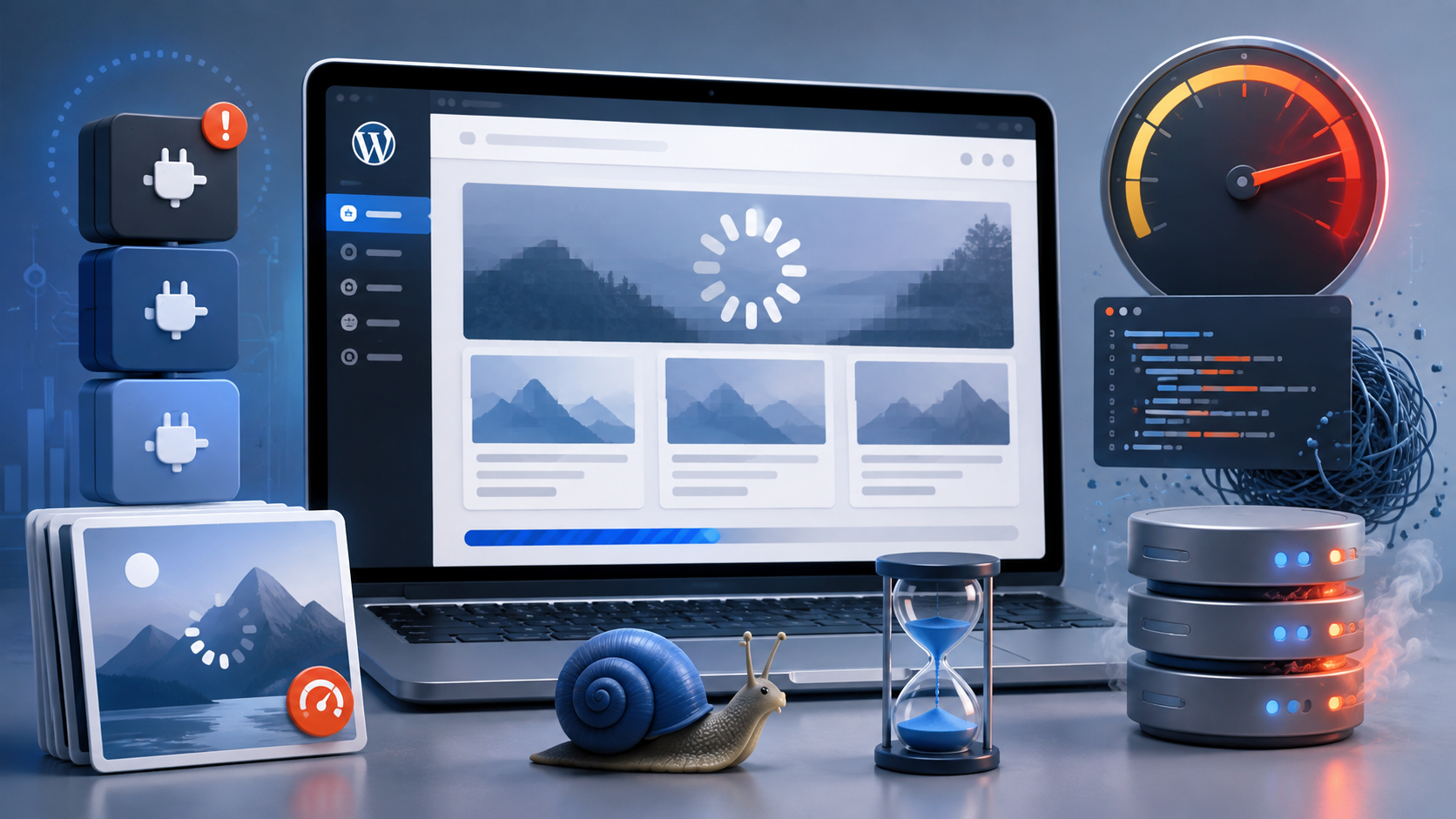
Co spowalnia stronę WordPress? 12 najczęstszych przyczyn
Co spowalnia stronę WordPress? Najczęściej nie jest to jedna usterka, ale połączenie kilku problemów: zbyt dużych obrazów, ciężkiego motywu, źle działających wtyczek, nadmiaru skryptów, braku pamięci podręcznej albo niewydajnego serwera. Stronę może dodatkowo obciążać rozbudowana baza danych, automatyczne zadania, integracje z zewnętrznymi usługami oraz elementy, które są pobierane również tam, gdzie nie są potrzebne.
Sama instalacja WordPressa nie musi działać wolno. O wydajności decyduje sposób wykonania strony, konfiguracja hostingu i wszystko, co zostało do systemu dodane. Dlatego skuteczne przyspieszanie powinno zaczynać się od pomiarów i ustalenia przyczyny, a nie od przypadkowego instalowania kolejnych rozszerzeń.
Po czym poznać, że strona WordPress działa zbyt wolno?
Problem jest widoczny nie tylko wtedy, gdy na ekranie przez kilka sekund pozostaje puste miejsce. Wolna witryna może również:
- długo czekać na pierwszą odpowiedź serwera;
- wyświetlać główną treść z opóźnieniem;
- reagować zbyt późno na kliknięcia i dotknięcia;
- przesuwać tekst lub przyciski podczas ładowania;
- działać poprawnie na komputerze, ale bardzo wolno na telefonie;
- zwalniać tylko na wybranych podstronach, na przykład w sklepie lub panelu klienta;
- mieć szybki front, ale powolny panel administracyjny WordPressa.
Każdy z tych objawów może mieć inną przyczynę. Wynik jednego testu nie wystarcza więc do postawienia diagnozy.
Jak sprawdzić szybkość strony WordPress?
Pierwszym krokiem powinno być wykonanie pomiaru w PageSpeed Insights lub Lighthouse. Narzędzia te pokazują między innymi problemy z obrazami, kodem JavaScript, arkuszami CSS, pamięcią podręczną i zasobami blokującymi wyświetlenie treści.
Warto rozróżnić dwa rodzaje danych:
- dane laboratoryjne powstają podczas pojedynczego testu w kontrolowanych warunkach i pomagają diagnozować konkretną podstronę;
- dane rzeczywistych użytkowników są zbierane z urządzeń i połączeń osób odwiedzających stronę, jeśli witryna ma wystarczającą liczbę wizyt.
Należy przetestować nie tylko stronę główną, lecz także podstronę usługi, artykuł, formularz oraz stronę produktu lub koszyka w WooCommerce. Każdy szablon może ładować inne skrypty i wykonywać inne zapytania.
Google opisuje doświadczenie użytkownika za pomocą trzech wskaźników Core Web Vitals:
- LCP mierzy czas wyświetlenia największego istotnego elementu;
- INP ocenia szybkość reakcji strony na działania użytkownika;
- CLS określa stabilność układu podczas ładowania.
Zalecane wartości to LCP nieprzekraczające 2,5 sekundy, INP poniżej 200 milisekund i CLS poniżej 0,1. Google jednocześnie zaznacza, że dobre wyniki Core Web Vitals nie gwarantują wysokich pozycji — są jednym z elementów ogólnej jakości korzystania ze strony. Szczegóły znajdują się w dokumentacji Core Web Vitals.
Co najczęściej spowalnia stronę WordPress?
1. Niewydajny lub przeciążony hosting
Jeśli serwer długo rozpoczyna wysyłanie odpowiedzi, przeglądarka musi czekać, zanim zacznie pobierać stronę. Przyczyną mogą być zbyt niskie limity procesora, pamięci RAM, operacji dyskowych lub liczby jednoczesnych procesów. Znaczenie mają również konfiguracja serwera, wydajność bazy danych i liczba innych kont korzystających z tych samych zasobów.
Zmiana hostingu może pomóc, gdy problem rzeczywiście znajduje się po stronie serwera. Nie naprawi jednak wielomegabajtowych obrazów, ciężkiego kodu JavaScript ani źle zaprojektowanego motywu. Najpierw należy ustalić, gdzie powstaje opóźnienie.
2. Nieaktualna wersja PHP i oprogramowania serwera
WordPress wykonuje kod PHP, komunikuje się z bazą danych i korzysta z serwera WWW. Przestarzałe wersje oprogramowania mogą być mniej wydajne, nieobsługiwane lub pozbawione aktualnych poprawek bezpieczeństwa.
Aktualizację PHP należy jednak poprzedzić sprawdzeniem zgodności motywu i wtyczek oraz wykonaniem kopii zapasowej. Zmiana wersji bez testów może ujawnić błędy w starym kodzie.
3. Ciężki motyw lub rozbudowany kreator stron
Motyw odpowiada nie tylko za wygląd. Może ładować arkusze stylów, biblioteki skryptów, ikony, animacje i funkcje, których dana podstrona nie wykorzystuje. Podobny problem może dotyczyć kreatorów wizualnych, zwłaszcza jeśli prosty układ został zbudowany z wielu zagnieżdżonych kontenerów i dodatkowych modułów.
Rozbudowane drzewo DOM zwiększa ilość elementów, które przeglądarka musi przetworzyć. Nie oznacza to, że Elementor lub inny kreator zawsze powoduje wolne działanie. Wiele zależy od motywu, użytych dodatków i sposobu zbudowania poszczególnych sekcji.
4. Źle zoptymalizowane wtyczki
Popularne stwierdzenie, że każda dodatkowa wtyczka automatycznie spowalnia WordPressa, jest zbyt dużym uproszczeniem. Kilka dobrze napisanych, lekkich rozszerzeń może mieć mniejszy wpływ na wydajność niż jedna wtyczka wykonująca kosztowne zapytania albo ładująca wiele plików na każdej podstronie.
Problemy mogą powodować wtyczki, które:
- wykonują wiele zapytań do bazy danych;
- pobierają dane z wolnych zewnętrznych interfejsów API;
- uruchamiają zadania podczas każdego wejścia użytkownika;
- ładują skrypty i style w całej witrynie zamiast tylko tam, gdzie są potrzebne;
- zapisują bardzo dużo danych w tabeli opcji;
- dublują funkcje innych rozszerzeń;
- są nieaktualne lub niezgodne z bieżącą wersją WordPressa.
Wyłączanie wtyczek w celu przeprowadzenia testu powinno odbywać się na kopii testowej strony. Na witrynie produkcyjnej może to wyłączyć formularze, płatności, przekierowania albo inne funkcje potrzebne klientom.
5. Zbyt duże obrazy i multimedia
Zdjęcie przesłane bezpośrednio z aparatu może mieć znacznie większą rozdzielczość niż obszar, w którym jest wyświetlane. Użytkownik pobiera wtedy duży plik, mimo że na ekranie widzi niewielką grafikę.
Obrazy należy skalować do potrzebnych wymiarów, kompresować i zapisywać w formacie odpowiednim do rodzaju materiału. W wielu przypadkach warto wykorzystać WebP lub AVIF oraz responsywne warianty obrazów. Trzeba też uważać z leniwym ładowaniem grafiki widocznej od razu na początku strony — opóźnienie pobrania głównego obrazu może pogorszyć LCP.
Filmy nie powinny bez potrzeby uruchamiać się automatycznie w wysokiej jakości. Często lepszym rozwiązaniem jest statyczna miniatura i wczytanie odtwarzacza dopiero po działaniu użytkownika.
6. Nadmiar kodu JavaScript i CSS
Przeglądarka musi pobrać, przeanalizować i wykonać kod strony. Duże pliki JavaScript mogą zajmować główny wątek, przez co przyciski i formularze reagują z opóźnieniem. Arkusze CSS oraz skrypty umieszczone w niewłaściwy sposób mogą natomiast blokować pierwsze wyświetlenie treści.
Pomagają między innymi usuwanie nieużywanego kodu, dzielenie zasobów, odraczanie skryptów niepotrzebnych na początku oraz ładowanie plików tylko na podstronach, które ich wymagają. Takie zmiany należy dokładnie przetestować, ponieważ nieprawidłowe łączenie lub opóźnianie skryptów może uszkodzić menu, formularz, galerię albo koszyk.
7. Zewnętrzne skrypty i integracje
Analityka, reklamy, mapy, czaty, nagrania sesji, filmy, piksele marketingowe i przyciski mediów społecznościowych są pobierane z zewnętrznych serwerów. Właściciel strony nie kontroluje w pełni szybkości ich odpowiedzi ani ilości wykonywanego kodu.
Każdy taki element powinien mieć uzasadnienie biznesowe. Jeśli narzędzie nie jest używane do podejmowania decyzji lub realizowania ważnej funkcji, warto rozważyć jego usunięcie. Pozostałe integracje można niekiedy uruchamiać dopiero po wyrażeniu zgody albo po działaniu użytkownika.
8. Brak prawidłowo skonfigurowanej pamięci podręcznej
Bez cache WordPress może przy każdej wizycie ponownie wykonywać kod PHP i zapytania do bazy danych. Pamięć podręczna pozwala w odpowiednich sytuacjach podać wcześniej przygotowaną wersję strony i ograniczyć obciążenie serwera.
Istnieje kilka poziomów cache: strony, przeglądarki, obiektów i serwera. Nie każda podstrona może być przechowywana w ten sam sposób. Koszyk, konto klienta, spersonalizowane dane i inne elementy dynamiczne wymagają ostrożnej konfiguracji. Dwie wtyczki realizujące równocześnie te same zadania mogą powodować konflikty zamiast poprawy.
9. Nieuporządkowana baza danych
Baza WordPressa z czasem gromadzi rewizje wpisów, wygasłe dane tymczasowe, informacje pozostawione przez usunięte rozszerzenia, sesje i logi. Sam duży rozmiar bazy nie oznacza automatycznie problemu, ale nieefektywne zapytania oraz niepotrzebne dane mogą wydłużać generowanie stron.
Szczególną uwagę warto zwrócić na opcje ładowane automatycznie z tabeli wp_options. Są pobierane przy wielu żądaniach, nawet jeśli nie każda z nich jest potrzebna. Dokumentacja WordPressa ostrzega, że nadmiar autoloadowanych opcji może powodować problemy z wydajnością. Ręczne usuwanie rekordów z bazy jest ryzykowne, dlatego przed taką operacją trzeba wykonać kopię i ustalić, do czego służą dane.
10. Zadania WP-Cron i procesy działające w tle
WordPress wykorzystuje mechanizm WP-Cron między innymi do publikowania zaplanowanych wpisów, wysyłania wiadomości, tworzenia kopii, synchronizacji produktów i wykonywania zadań wtyczek. Przy dużej liczbie operacji lub błędnej konfiguracji zadania mogą się nakładać i obciążać serwer.
W sklepie internetowym dodatkowe procesy mogą dotyczyć zamówień, płatności, stanów magazynowych i integracji kurierskich. Trzeba sprawdzić, czy zadania kończą się poprawnie i czy nie są uruchamiane znacznie częściej, niż wymaga tego funkcja.
11. Brak CDN lub jego błędna konfiguracja
CDN przechowuje kopie statycznych zasobów w wielu lokalizacjach i może skrócić drogę, jaką obrazy, style oraz skrypty pokonują do użytkownika. Największe korzyści pojawiają się zwykle wtedy, gdy odbiorcy znajdują się daleko od głównego serwera albo witryna generuje duży ruch.
CDN nie jest jednak lekarstwem na każdy problem. Błędne reguły pamięci podręcznej mogą wyświetlać nieaktualną treść lub zakłócać działanie elementów dynamicznych. Mała strona lokalna z odbiorcami znajdującymi się blisko serwera może najpierw więcej zyskać na poprawie obrazów, kodu i hostingu.
12. Boty, ataki i nietypowo duże obciążenie
Serwer może zwalniać z powodu intensywnego skanowania, prób logowania, niechcianych zapytań lub pobierania obrazów przez inne witryny. Objawem bywają nagłe wzrosty użycia procesora, liczby procesów albo transferu, mimo że statystyki zwykłych odwiedzin nie pokazują podobnego wzrostu.
Potrzebna jest wtedy analiza logów i źródeł ruchu. Samo blokowanie pojedynczych adresów IP zwykle nie rozwiązuje problemu na trwałe, jeśli nie zostanie ustalony rodzaj ruchu i właściwy poziom zabezpieczenia.
Co spowalnia panel administracyjny WordPressa?
Powolny panel może mieć inne przyczyny niż wolny front strony. Najczęściej odpowiadają za niego kosztowne zapytania wtyczek, duża liczba elementów w tabelach administracyjnych, zadania działające w tle, zewnętrzne połączenia API, autoloadowane opcje albo zbyt niski limit pamięci PHP.
Jeżeli tylko panel działa wolno, a publiczna część strony jest szybka dzięki cache, problemu nie należy szukać wyłącznie w obrazach i plikach widocznych dla użytkowników. Potrzebna jest analiza zaplecza, bazy i wykonywanych zapytań.
Jak bezpiecznie przyspieszyć WordPress krok po kroku?
Krok 1. Wykonaj kopię i przygotuj środowisko testowe
Optymalizacja może wpływać na wygląd oraz funkcje strony. Kopia testowa pozwala sprawdzić aktualizacje, zmianę PHP, wyłączanie wtyczek i modyfikacje cache bez ryzyka przerwania sprzedaży lub kontaktu z klientami.
Krok 2. Zapisz wyniki początkowe
Przetestuj kilka reprezentatywnych podstron na telefonie i komputerze. Zapisz wyniki, czas odpowiedzi serwera, najcięższe zasoby i widoczne problemy. Bez punktu odniesienia trudno później ocenić, czy zmiana rzeczywiście pomogła.
Krok 3. Ustal, czy problem dotyczy serwera, frontu czy konkretnej funkcji
Wolna odpowiedź przed rozpoczęciem wyświetlania może wskazywać na hosting, PHP, bazę lub kod wykonywany po stronie serwera. Szybka odpowiedź połączona z długim renderowaniem częściej prowadzi do obrazów, CSS, JavaScriptu, fontów i zewnętrznych integracji.
Krok 4. Zacznij od zmian o największym wpływie
Nie warto poświęcać wielu godzin na drobną oszczędność, gdy pojedynczy obraz ma kilka megabajtów albo rozszerzenie wykonuje kosztowne zapytania przy każdym wejściu. Raport Lighthouse powinien być wskazówką, ale kolejność prac należy dopasować do realnego działania strony.
Krok 5. Wprowadzaj po jednej grupie zmian
Po każdej modyfikacji trzeba ponownie wykonać test i sprawdzić podstawowe funkcje: menu, formularze, logowanie, wyszukiwanie, koszyk, płatności oraz wersję mobilną. Ułatwia to znalezienie przyczyny ewentualnego błędu.
Krok 6. Monitoruj stronę po zakończeniu prac
Wydajność zmienia się wraz z aktualizacjami, nowymi treściami i kolejnymi integracjami. Jednorazowa optymalizacja nie zastępuje regularnej kontroli. Warto porównywać zarówno testy laboratoryjne, jak i dane rzeczywistych użytkowników.
Czy wtyczka cache wystarczy do przyspieszenia strony?
Wtyczka cache może przynieść dużą poprawę, ale nie usunie wszystkich przyczyn. Nie zmniejszy automatycznie źle dobranych obrazów, nadmiernego drzewa DOM, ilości wykonywanego JavaScriptu ani wpływu zewnętrznych skryptów. Może także wymagać wykluczenia dynamicznych podstron.
Instalowanie kilku rozszerzeń optymalizacyjnych jednocześnie nie jest dobrym sposobem diagnozy. Mogą powielać minifikację, opóźnianie skryptów i mechanizmy pamięci podręcznej, utrudniając znalezienie źródła problemu.
Czy wynik 100 w PageSpeed Insights jest konieczny?
Nie. Wynik jest przydatnym wskaźnikiem, ale nie powinien być jedynym celem. Ważniejsze jest rzeczywiste doświadczenie użytkowników oraz prawidłowe działanie witryny. Google wyjaśnia, że samo osiągnięcie dobrych Core Web Vitals nie gwarantuje najwyższych pozycji, a dążenie do idealnego wyniku wyłącznie z powodów SEO nie zawsze jest najlepszym wykorzystaniem czasu.
Optymalizacja nie powinna usuwać funkcji potrzebnych klientom tylko po to, aby zwiększyć liczbę w raporcie. Trzeba znaleźć równowagę pomiędzy szybkością, użytecznością, wyglądem i celem biznesowym strony.
Optymalizacja strony WordPress w SlaPio
Jeżeli nie wiadomo, co spowalnia stronę WordPress, pierwszym etapem powinna być diagnoza. SlaPio może przeanalizować witrynę, wskazać elementy mające największy wpływ na wydajność i zaplanować poprawki bez przypadkowego wyłączania potrzebnych funkcji.
Zakres optymalizacji strony może obejmować między innymi obrazy, motyw, wtyczki, kod, bazę danych, pamięć podręczną i konfigurację techniczną. Po zakończeniu prac opieka nad stroną WordPress pomaga utrzymać aktualność i kontrolować wydajność w miarę rozwoju witryny.
Jeżeli źródłem problemów jest niewydajne rozszerzenie lub brak funkcji dopasowanej do procesu firmy, rozwiązaniem może być poprawa istniejącego kodu albo przygotowanie dedykowanej wtyczki WordPress. W przypadku bardzo ciężkiej, przestarzałej witryny warto również rozważyć jej uporządkowanie lub ponowne stworzenie strony internetowej.
Potrzebujesz pomocy w znalezieniu przyczyny? Napisz do SlaPio i prześlij adres strony wraz z krótkim opisem problemu.
Najczęściej zadawane pytania
Dlaczego WordPress nagle zaczął działać wolno?
Nagłe spowolnienie może być związane z aktualizacją, błędem wtyczki, zadaniem wykonywanym w tle, wzrostem ruchu, wyczerpaniem limitów hostingu, atakiem albo problemem z zewnętrzną usługą. Warto sprawdzić, co zmieniło się tuż przed wystąpieniem problemu, oraz przeanalizować logi serwera.
Czy duża liczba wtyczek zawsze spowalnia stronę?
Nie zawsze. Ważniejsze od samej liczby jest to, co rozszerzenia wykonują i jakie zasoby ładują. Jedna źle zoptymalizowana wtyczka może powodować większe obciążenie niż kilka niewielkich, dobrze napisanych dodatków.
Czy zmiana hostingu przyspieszy WordPressa?
Tak, jeśli obecny serwer odpowiada wolno lub witryna przekracza dostępne limity. Zmiana hostingu nie naprawi jednak ciężkich obrazów, nadmiaru skryptów, błędów motywu ani problematycznych wtyczek.
Jak często sprawdzać szybkość strony?
Warto wykonywać testy po większych aktualizacjach, instalacji nowych funkcji, zmianie motywu i dodaniu zewnętrznych integracji. Dobrą praktyką jest również okresowa kontrola najważniejszych typów podstron oraz raportu Core Web Vitals w Google Search Console.
Czy optymalizacja może uszkodzić stronę?
Tak, zwłaszcza gdy bez testów łączy się pliki, opóźnia skrypty, czyści bazę lub zmienia wersję PHP. Dlatego przed rozpoczęciem prac należy wykonać kopię zapasową, korzystać ze środowiska testowego i sprawdzać stronę po każdej grupie zmian.
Dodaj komentarz